
首先,不管你使用的是Mac還是Windows,第一件事就是要下載iTunes(iTunes官方載點),並將iTunes更新到最新版本。
接著使用傳輸線將舊iPhone與電腦連接,由於iPhone 8後的型號對線材品質要求較高,建議使用原廠線或原廠認證線,避免資料傳輸失敗。
此時通常會自動跳出以下視窗(若無自動跳出請手動開啟),然後點選上方手機符號。
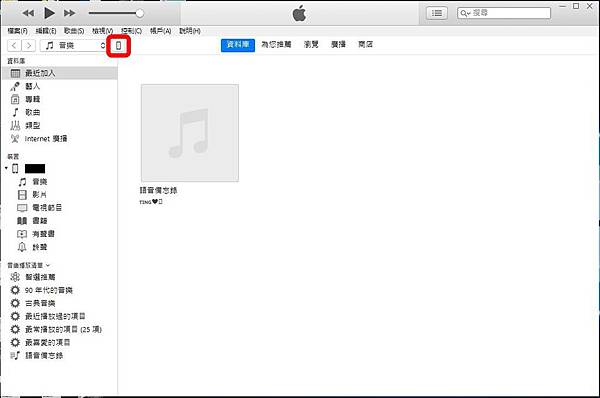
進入裝置摘要頁面,就會看到中間"備份"區塊。
此區塊又分成"icloud"和"這部電腦"
備份到icloud的部分,因icloud雲端免費空間只有5G,以一般使用者來說通常都是不夠用的,若想備份到icloud則須另外付費租用雲端空間,此處暫時先不談。
先教你如何備份到這部電腦。
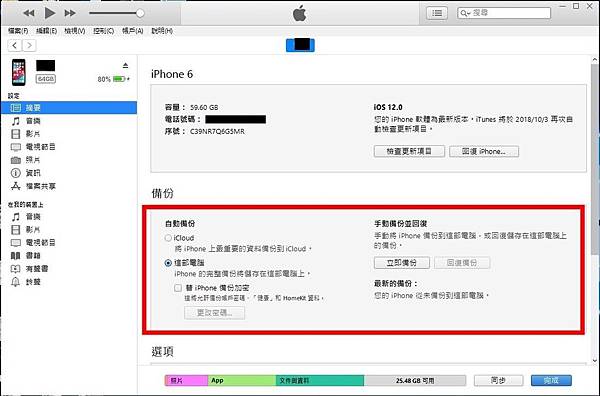
點選"這部電腦"

若是使用公用電腦備份資料,記得勾選下方"替iPhone備份加密",並且記住備份密碼,避免資料外洩。

點選"立即備份"

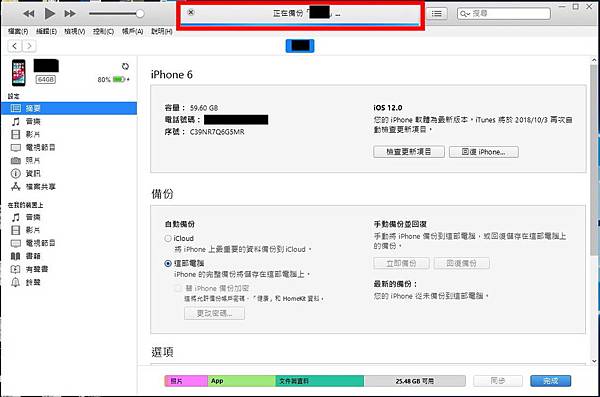
此時上方就會出現進度條,等進度條跑完備份就完成了。
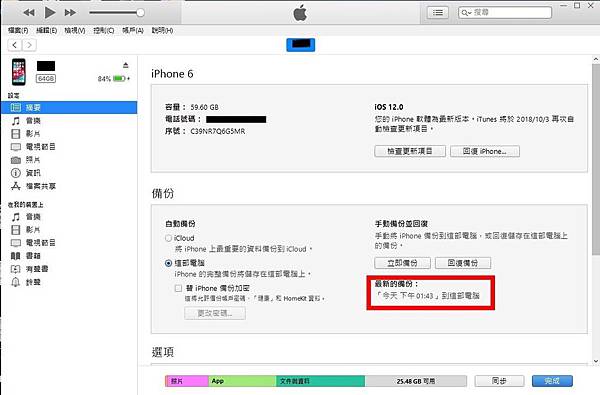
確認下方"最新的備份"是否有顯示此次備份
接著,將新iPhone接上電腦,選取"回復備份",即可將資料轉移到新的iPhone上囉!!
※貼心提醒:APPLE ID帳號跟密碼是非常重要的,務必要記得,避免因忘記密碼而無法完整使用APPLE裝置的完整功能。
 BAOMO創意維修中心